[!--Anrede--] [!--Kontakt--],
heute zeigen wir Ihnen, wie Sie Einblender und Einblend-Effekte in Weblication® nutzen können.
Und Sie erfahren, wie Sie die Oberkante des Fußbereichs abrunden und abschrägen können.
Das und vieles mehr in unseren Wochennews.
Barrierefreiheit: Layer-Darstellung Breadcrumb-Navigation unterstützt Tab-Steuerung
Die Layer-Darstellung der Breadcrumb-Navigation unterstützt nun Barrierefreiheit und Tab-Steuerung.
Verfügbar für BASE für Version 20
Projekteinstellung: Im Canonical-Tag ausschließlich zu berücksichtigende Parameter
Die Projektkonfiguration wurde um die Einstellung "Im Canonical-Tag ausschließlich zu berücksichtigende Parameter" erweitert, welche die Ausgabe über das aktuelle htmlHead-Template steuert.
Verfügbar für BASE für Version 20
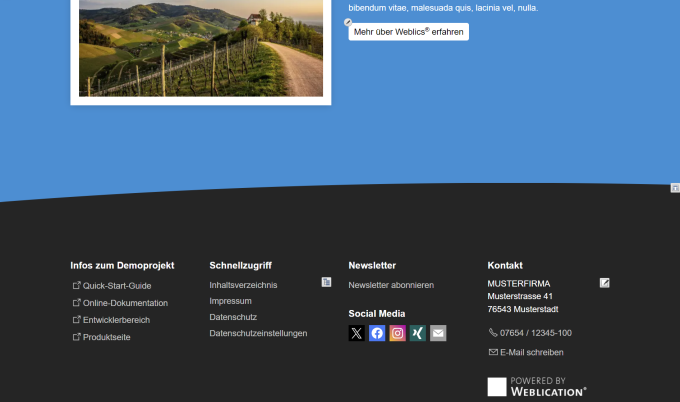
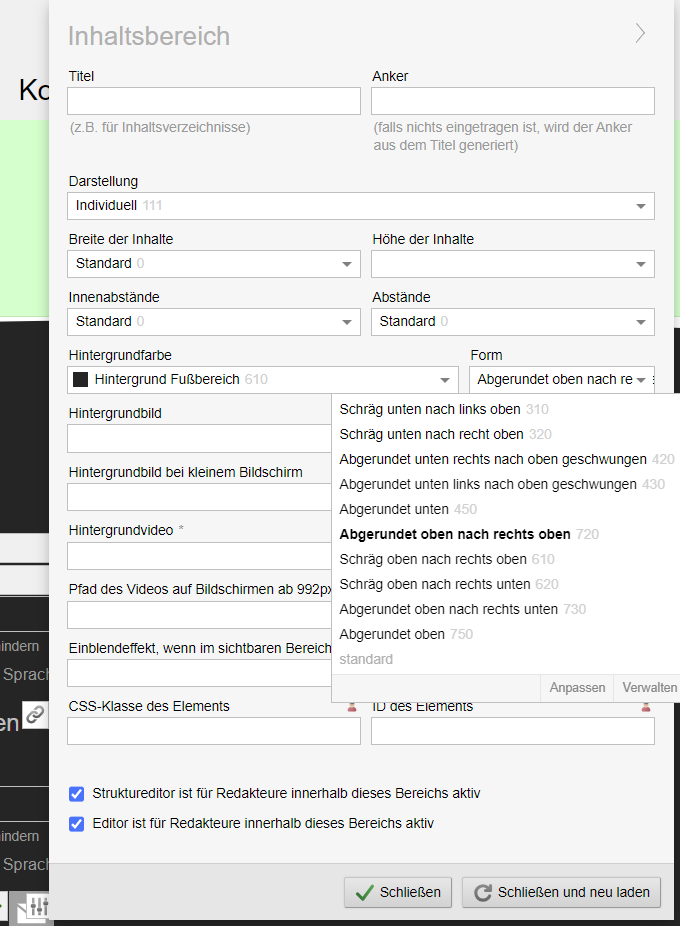
Inhaltsbereich: Oberkante Fußbereich abschrägen/abrunden
Im Weblic® "Inhaltsbereich (mit weiteren Elementen befüllbar)" können Sie über CSS-Untervarianten die Form der Oberkante beeinflussen, um so die Oberkante des Fußbereichs abzuschrägen bzw. abzurunden.
Demo-Seite für Einblender und Einblend-Effekte in BASE
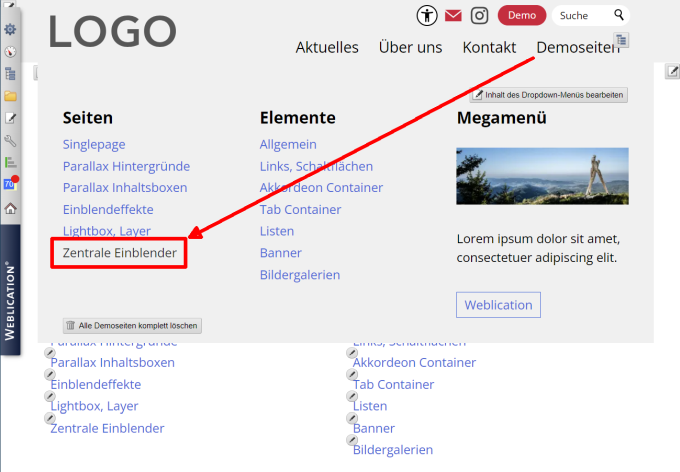
Weblication® bietet in der BASE zahlreiche Einblender und Einblend-Effekte. Beispiele dafür finden Sie in jeder neu installierten BASE unter Demoseiten -> Zentrale Einblender.
WICHTIG:
Damit Sie die Demoseiten sehen können, müssen Sie bei der Installation der BASE auswählen, dass Sie alle Demoseiten installieren möchten.
Einblender: Globale Info über dem Kopfbereich
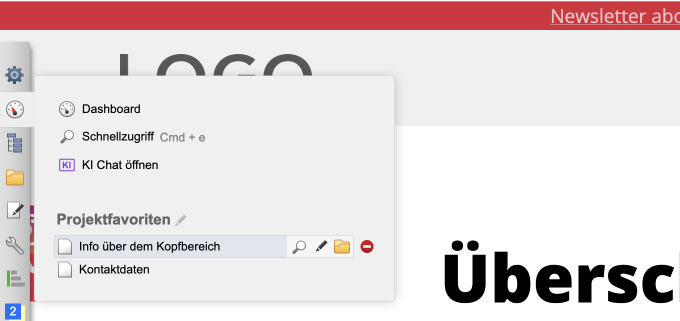
Sie können in Weblication® in der BASE zentral einen Einblender über dem Kopfbereich definieren und bei Bedarf online/offline schalten.
Den Aufruf der Bearbeitung finden Sie in den Projektfavoriten im Bedien-Panel.
Einblender seitenabhängig: Inhaltsbereich über dem Kopfbereich
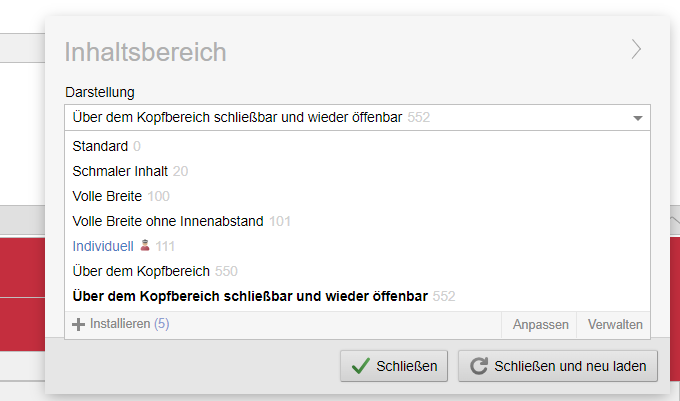
Für den Inhaltsbereich (mit weiteren Elementen befüllbar) können Sie über die Variante 552 einen Inhaltsbereich über dem Kopfbereich schließbar und wieder öffenbar nutzen.
Im Vergleich zum vorigen Artikel, wird hier der Inhaltsbereich über dem Kopfbereich seitenabhängig angezeigt.

Info über Kopfbereich: Seitenabhängig und global kombiniert
Sie können beide Methoden auch kombinieren - sprich: die globale Info und den seitenabhängigen Einblender verwenden.

Einblender: Hinweis als Infolayer mittig
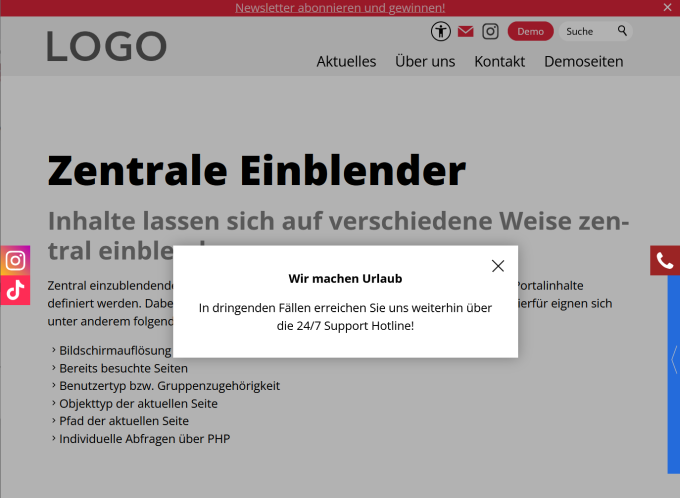
Wenn Sie direkte Mitteilungen beim Aufruf einer Seite einblenden möchten, ist der einfachste Weg die Nutzung einer Inhaltsbox mit der CSS-Only-Darstellungsvariante:
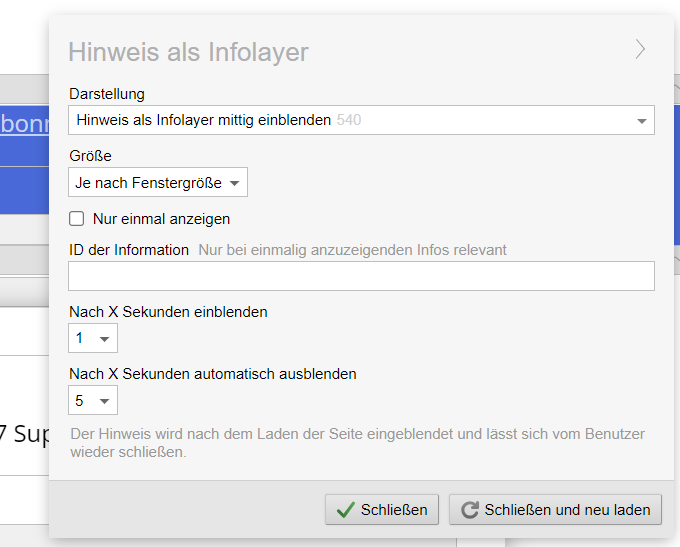
- Hinweis als Infolayer mittig einblenden
Die Einblendung können Sie zeitverzögert anzeigen und auf Wunsch auch nach x Sekunden ausblenden.
Inhaltsbox: Einblender am linken oder rechten Rand
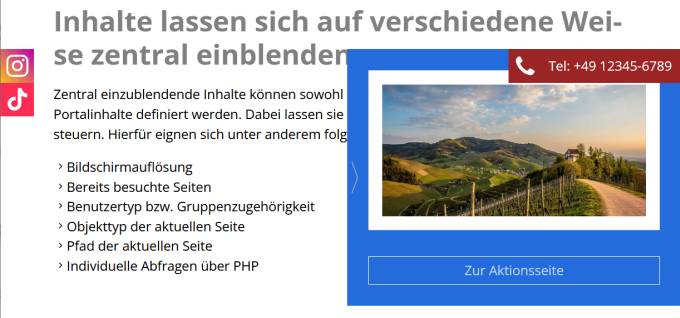
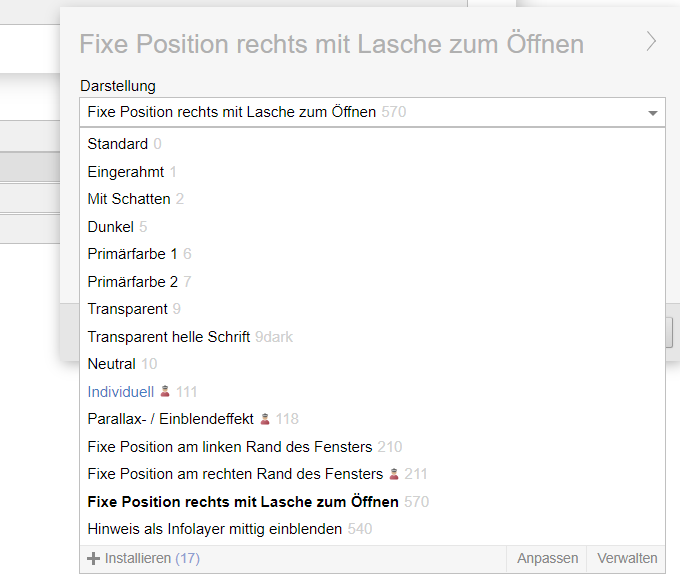
Für die Inhaltsbox finden Sie mehrere Möglichkeiten, diese am rechten und linken Rand einzublenden.
- Fixe Position am linken Rand des Fensters
- Fixe Position am rechten Rand des Fensters
- Fixe Position rechts mit Lasche zum Öffnen
So können Sie beispielsweise:
- eine Telefonnummer über Social Icon bei Mousover ausfahren
- eine Inhaltsbox per Klick aus-/einfahren
- oder Social Icons einfach nur am Rand anzeigen
Zu Nutzung können Sie Inhaltsboxen auch verschachteln, um entsprechende Effekte zu erzielen.
GRATIS-Online-Seminare
In unseren Webinaren lernen Sie Funktionen und Technik von Weblication® CMS kennen.
Modul Leichte Sprache
Wir zeigen Ihnen, wie Sie mit dem Weblication® Modul Leichte Sprache in
Verbindung mit dem Barrierefrei-Menü Texte in Leichter Sprache
hinterlegen und anzeigen und KI-basiert Übersetzungen erzeugen.
Level: Produkt kennenlernen
Termin: 27.01.2026 • 10:00 - 10:15 Uhr
Individuell für Entwickler + Webdesigner
Ihr persönlicher Termin: Aufbau eines Weblication Projekts - So geht's
Installation, Layout, Weblics, CSS-Only Varianten, Banner, Slider, Listen, Objekte, Objekt-Wizard uvm.
Projektkonfiguration, KI-Modul, globale und wiederverwendbare Inhalte, mehrsprachige Websites, Cloud, verschlüsselter Briefkasten, ...
Level: Produkt kennenlernen, Grundkenntnisse CSS
Termin: Ihr persönlicher individueller Termin
Kostenlos
Melden Sie sich gleich an:
Für alle Fragen stehe ich Ihnen gerne zur Verfügung. Ich freue mich auf Ihren Anruf oder Ihre Mail.
Herzliche Grüße
Heidi Sutter
Vertriebsleiterin
Tel. +49 (0) 7851 / 899 999-320
E-Mail: sutter@scholl.de